
安装步骤
AM安装
注:全程root用户操作
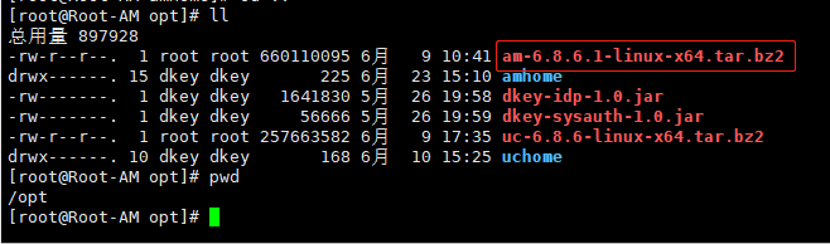
- 使用root用户将安装包am-version-linux-x64.tar.bz2复制到/opt目录下
-
执行tar -xvf am-version-linux-x64.tar.bz2命令解压安装包
-
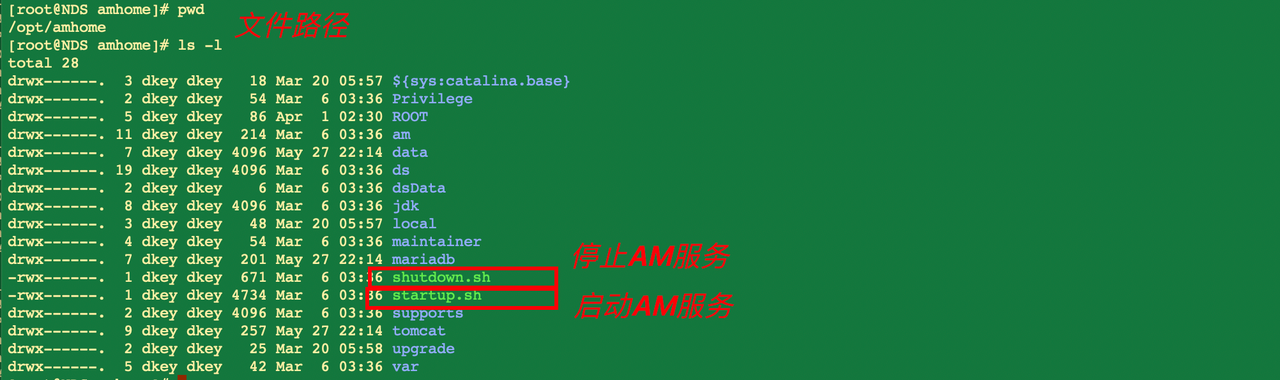
解压之后进入/opt/amhome目录输入./startup.sh执行,启动认证服务
-
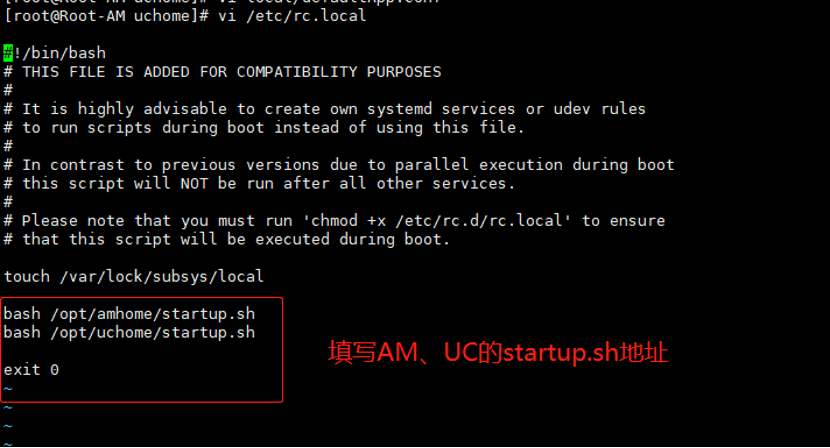
如果需要开机自启动,则编辑/etc/rc.local,在exit0 之上增加/opt/amhome/startup.sh
需要确保 /etc/rc.local这个文件有执行权限,如果没有,则不会执行。
chmod +x /etc/rc.local
- 执行ps -ef|grep amhome查看服务是否正常

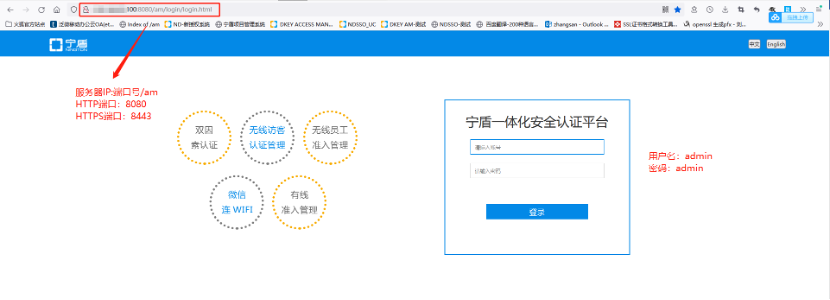
- 浏览器输入“服务器IP:8080/am”访问AM控制台(默认用户名密码admin,admin)
导入授权
-
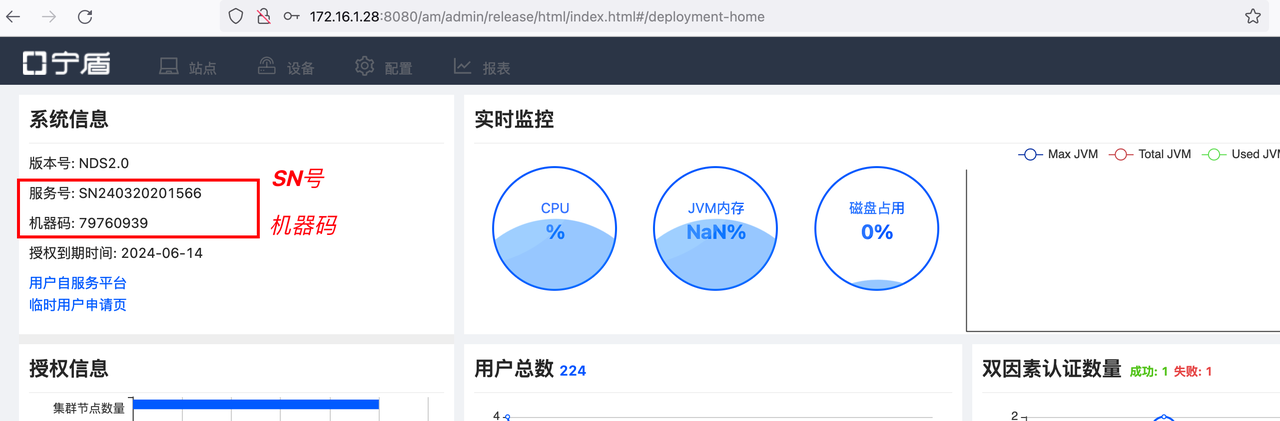
安装好AM之后,提供【公司名】、【SN序列号】和【机器码】给到宁盾技术,申请授权信息。
-
公司名:客户名字
-
【SN序列号】和【机器码】,见下方系统截图
-
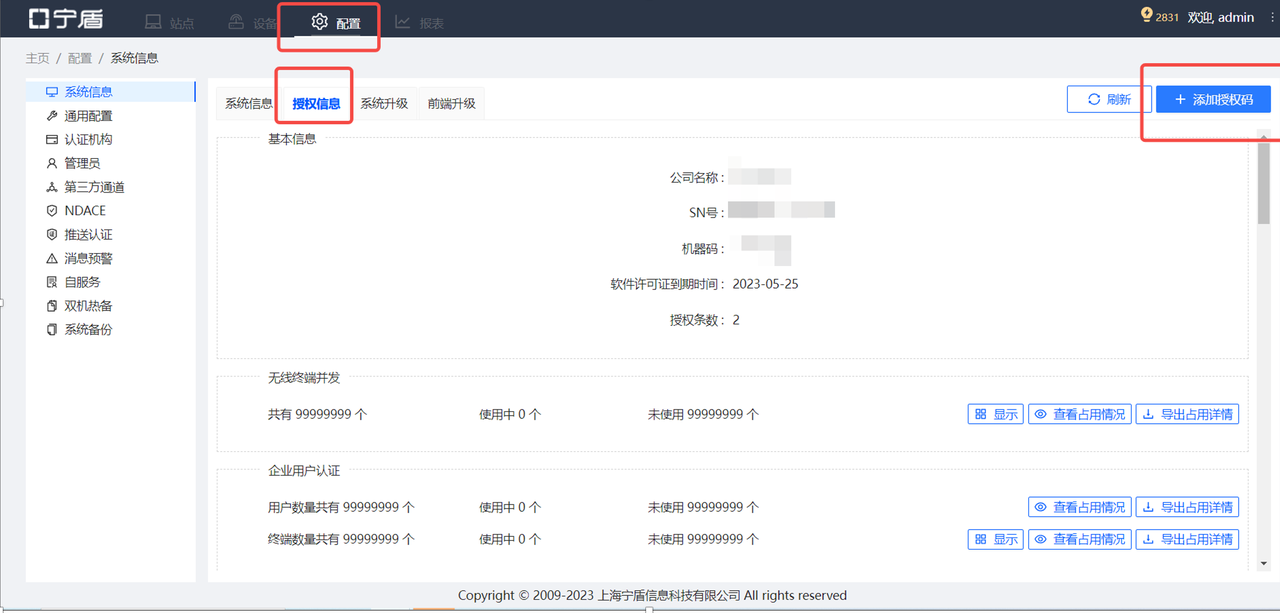
- 导入授权,进入AM后点击配置,之后点击授权信息,在授权信息中点击添加授权码。
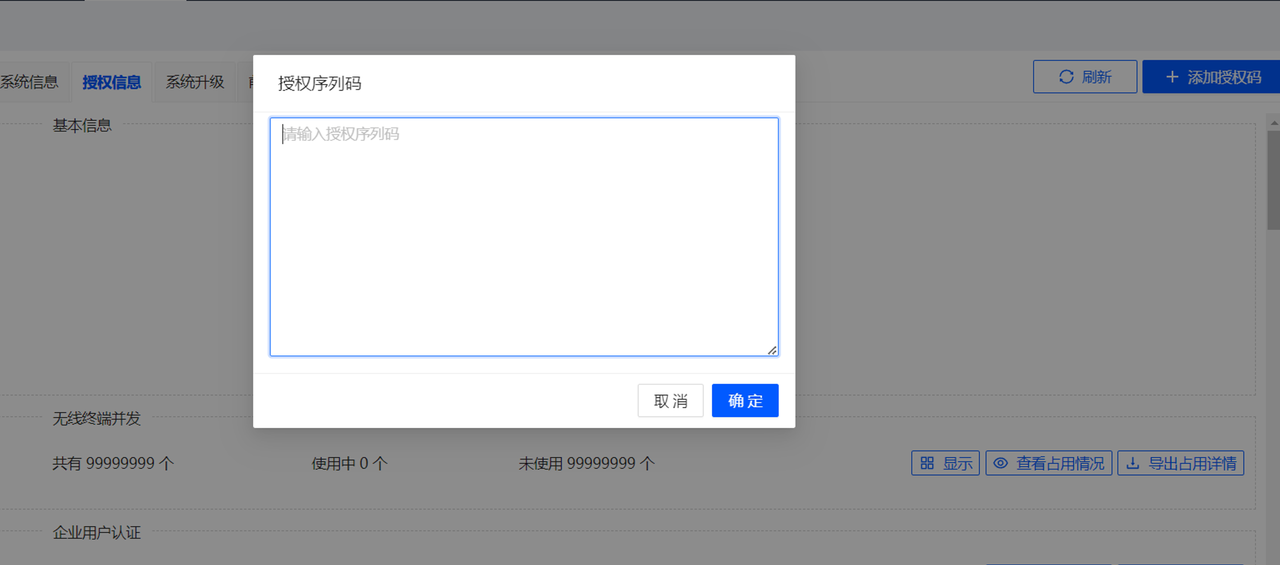
- 将授权码复制进去之后点击确定即可
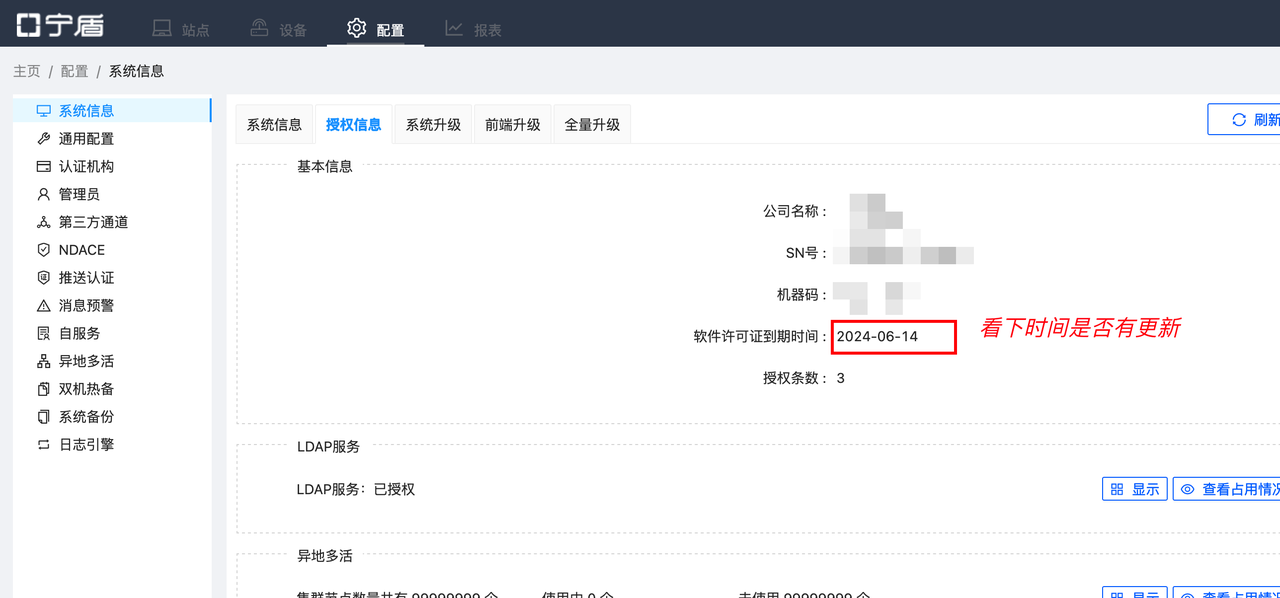
- 查看授权结果
创建站点及UC配置
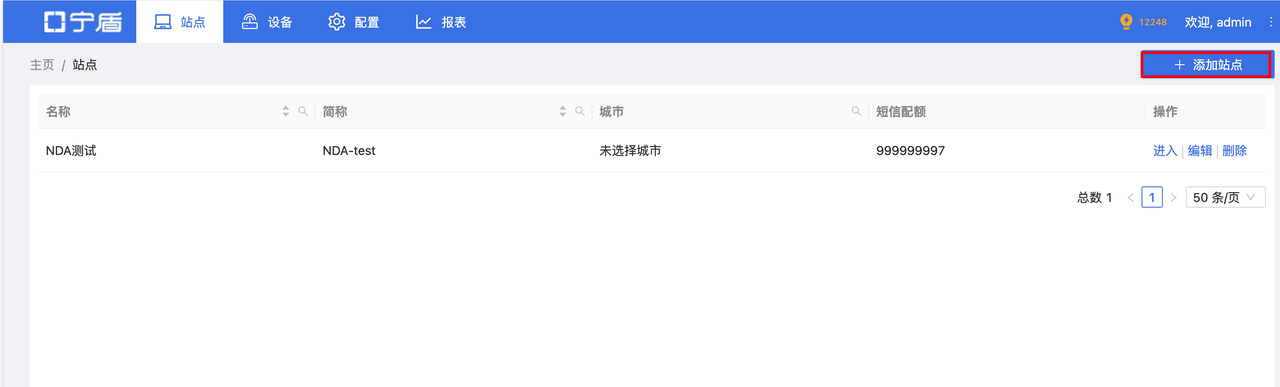
- 登录AM系统,先创建一个站点。
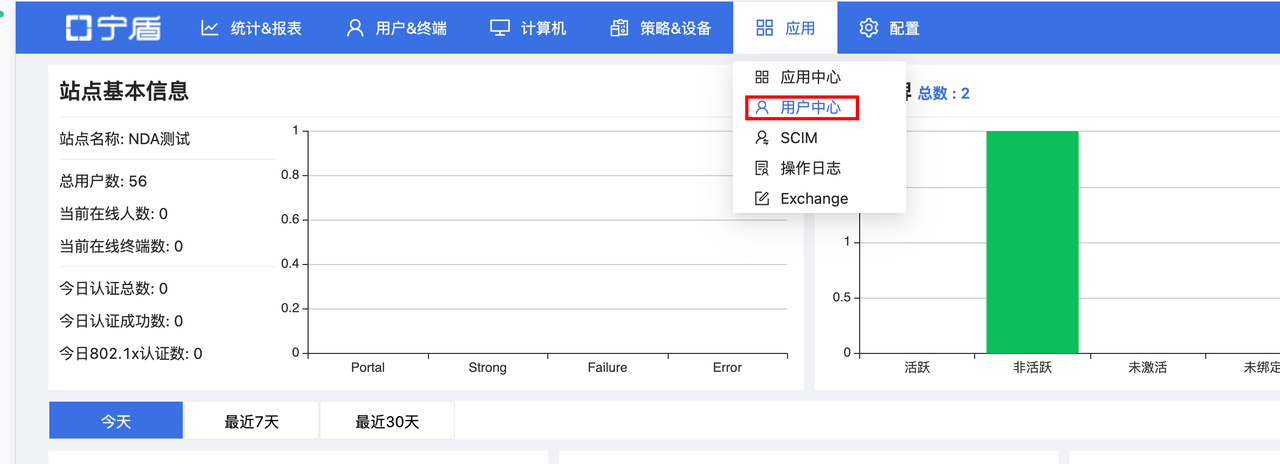
- 进入站点,点击【应用】-【用户中心】
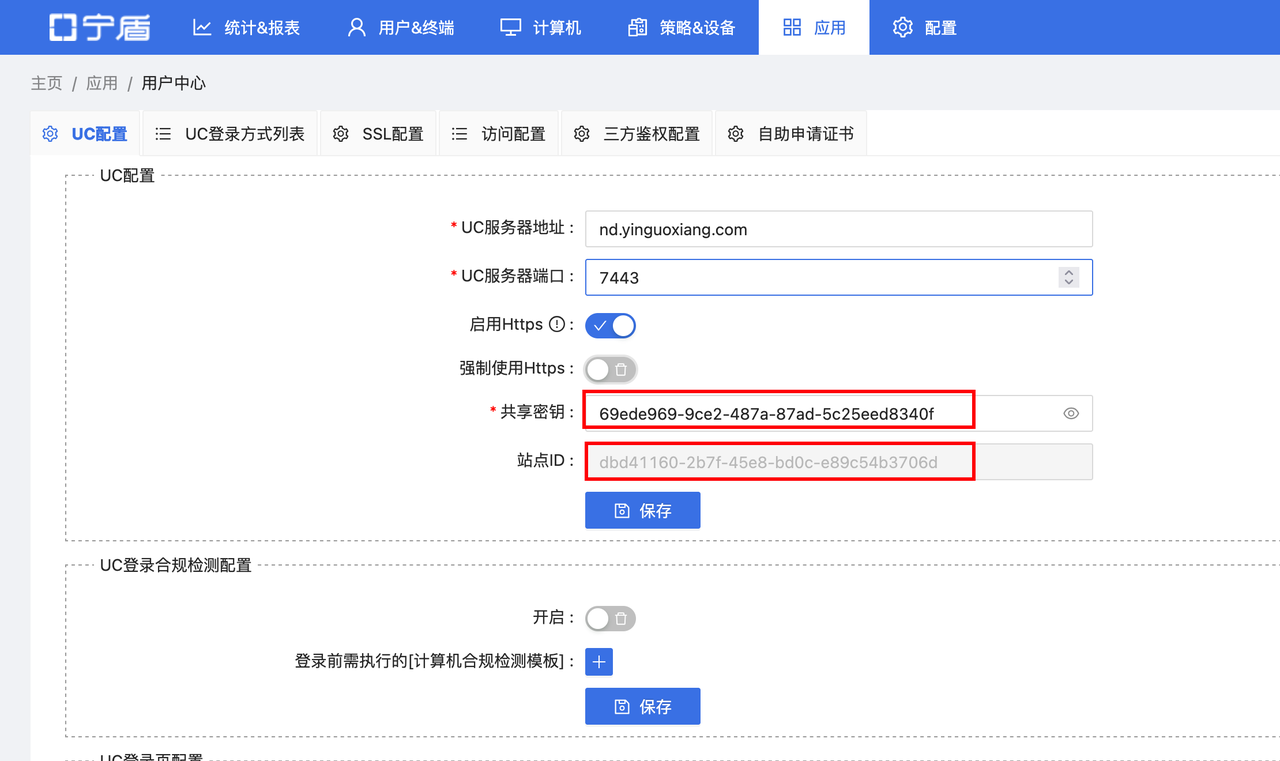
- 获取站点ID和共享密钥,后续配置UC需要用到,共享密钥可以手工修改设置,站点ID是无法修改的。
UC安装
注:全程root用户操作
-
使用root用户将安装包uc-version-linux-x64.tar.bz2复制到/opt目录下
-
执行tar -xvf uc-version-linux-x64.tar.bz2命令解压,解压之后需要先修改UC配置文件。
-
参考本文3.3,打开AM系统,站点内,应用-用户中心,复制【共享密钥】和【站点ID】。
-
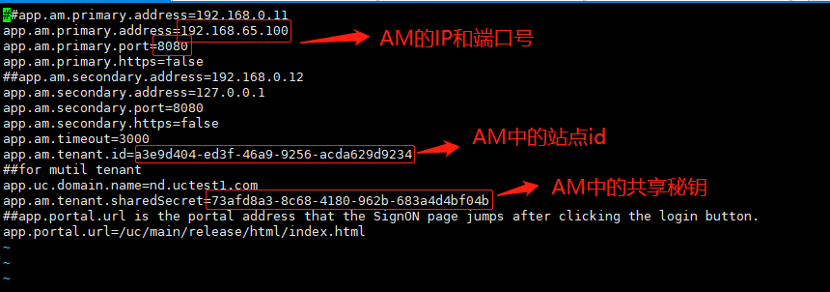
修改uc的底层配置文件,打开ssh后台,修改/opt/uchome/local/defaultApp.conf
一共需要修改4部分,如下图所示,修改完成后,需要重启UC服务
-
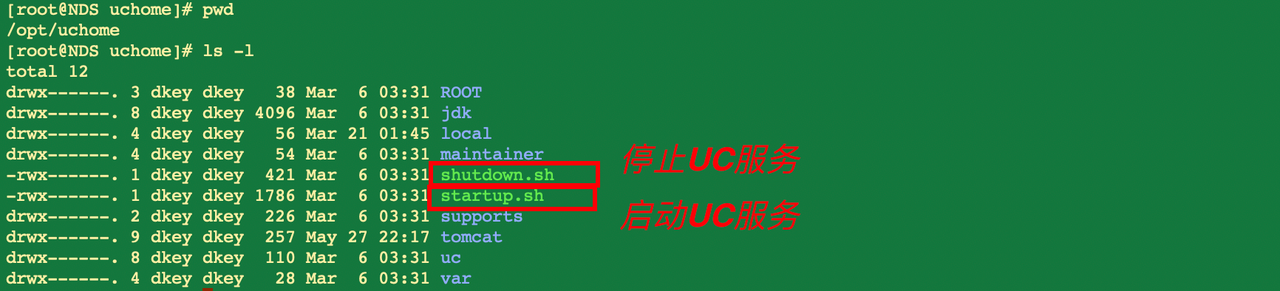
修改成功后,进入/opt/uchome目录输入./startup.sh执行,启动认证服务
-
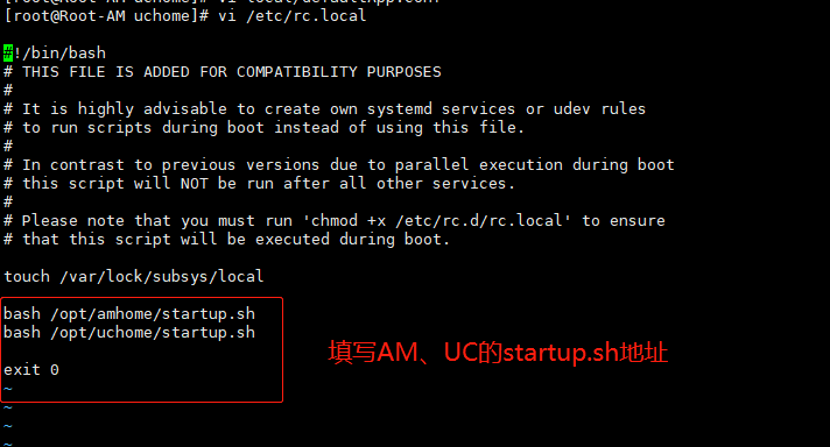
如果需要开机自启动,则编辑/etc/rc.local,在exit0 之上增加/opt/uchome/startup.sh
需要确保 /etc/rc.local这个文件有执行权限,如果没有,则不会执行。
- 执行ps -ef|grep uchome查看服务是否正常

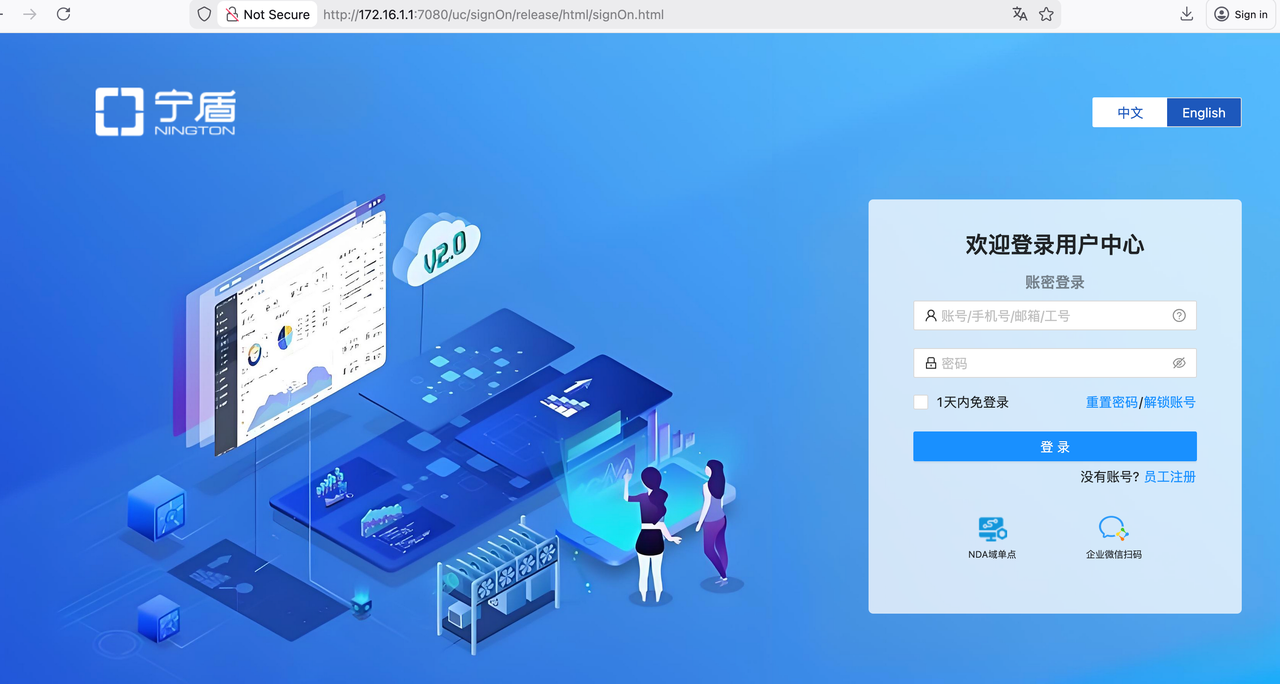
- UC门户的登录地址(http://IP:7080/uc)
-
测试AM和UC的配置是否成功
- 打开AM,添加UC登录方式
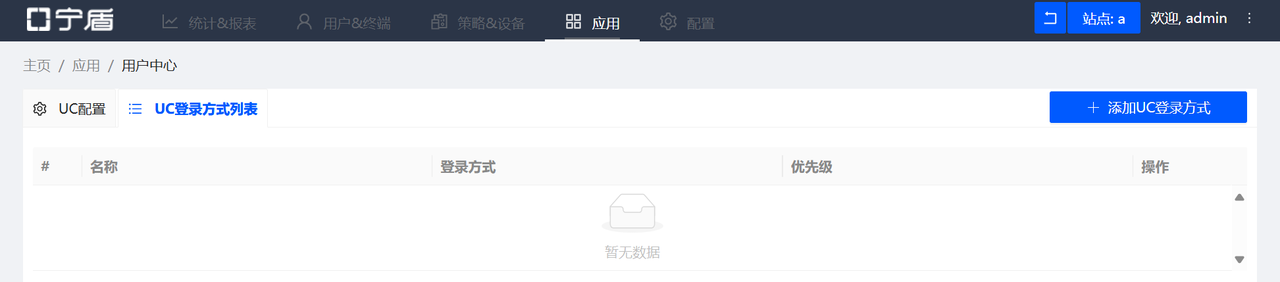
2. 免登录天数默认是7,修改免登录天数为6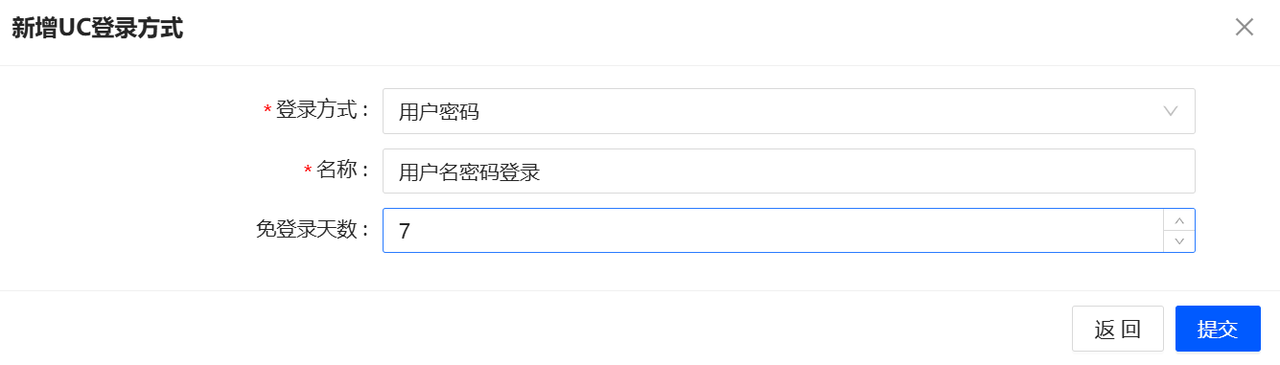
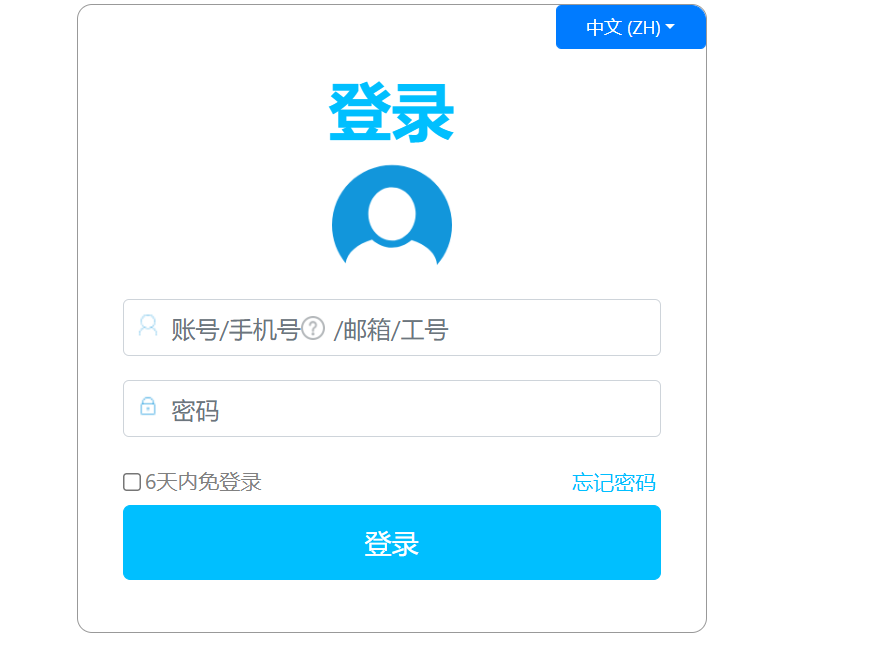
3. 测试AM,UC是否配置成功方法:默认UC免登录天数是7天,手工在AM中将UC免登录天数改为6天,等3分钟(AM中更新之后,UC登陆界面要等2-3分钟才有响应),看下UC登录界面的免登录天数是否有变化。若免登录天数修改成功,表示连接成功。
AM/UC服务端口查看
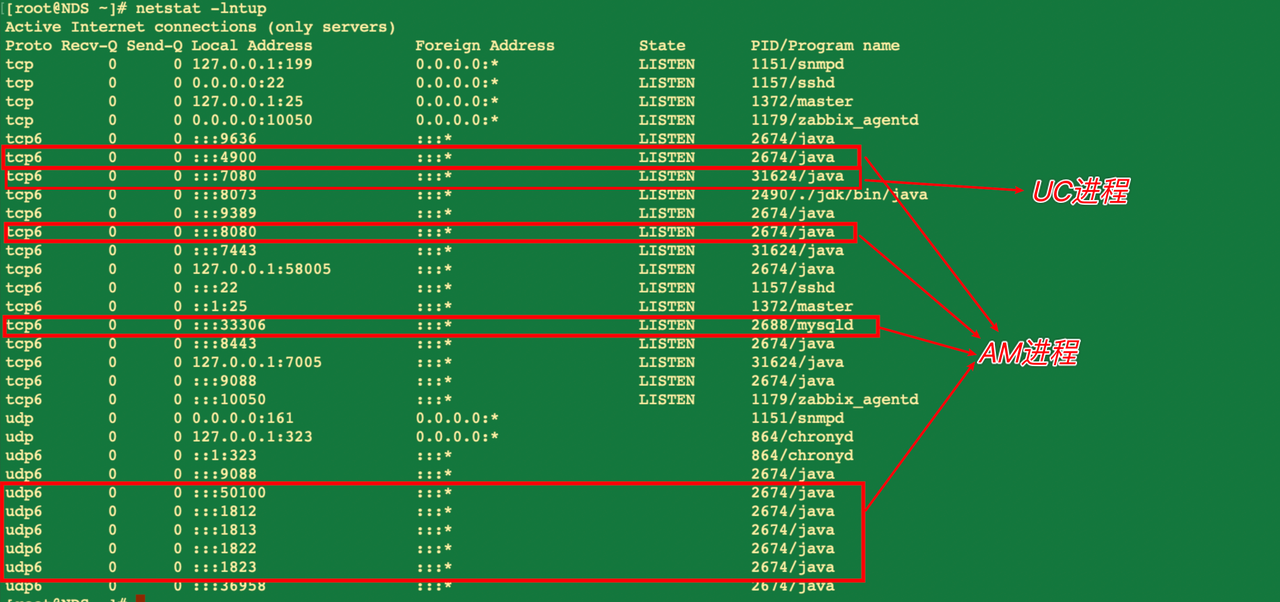
- 正常启动后,AM和UC应该启动以下端口服务
- 重启AM服务的方法
- 重启UC服务方法
自启动配置
编辑/etc/rc.local文件配置。
#!/bin/sh
#
/opt/amhome/startup.sh                               #AM服务开机自启动
/opt/uchome/startup.sh                               #UC服务开机自启动

exit 0
检查是否生效
配置完成后reboot重启系统,查看AM/UC服务是否自启动。