
MFA
对接说明
DKEY AM上集成了众多支持双因素设备的接口,根据实际设备类型选择相对应的接口类型,默认查询不到时选择通用设备。通过“用户令牌→策略→设备”完成设备接入,并进行登录测试验证。
注意:走LDAP协议进行双因素认证的,参考LDAP章节!
宁盾侧双因素配置
用户(令牌)配置
-
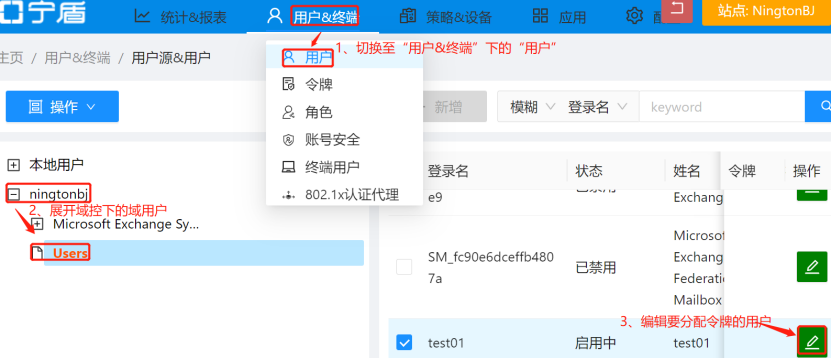
如下图,编辑要分配令牌的用户
-
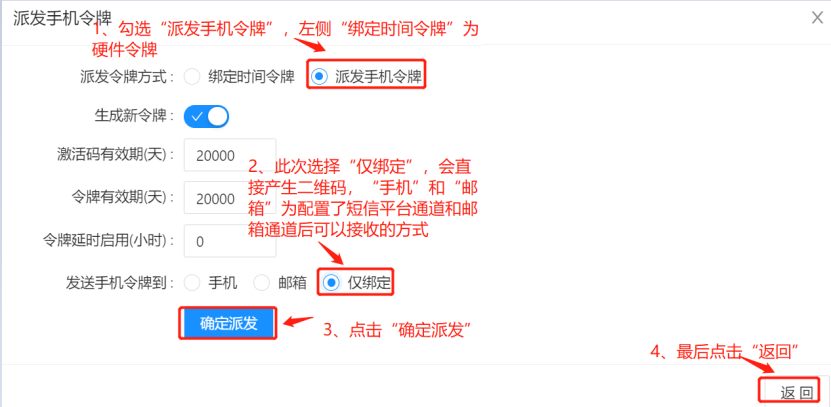
如下图,选择“派发手机令牌”并勾选“仅绑定”,点击“确认派发”,最后点击“返回”即可
-
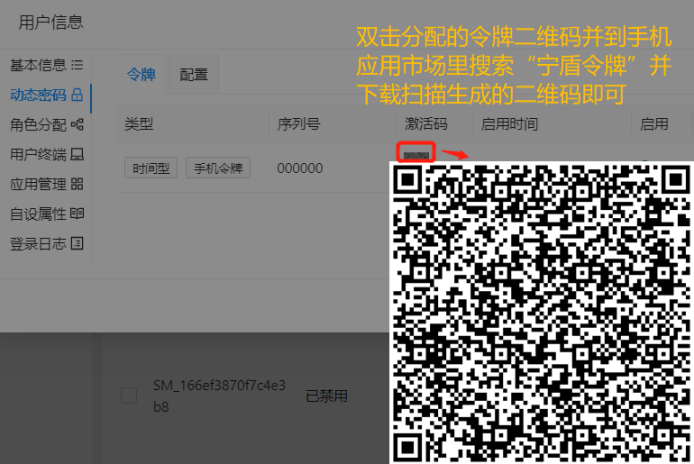
将如下图所示令牌二维码给客户或者让客户扫描即可
备注:让客户使用手机在应用商店搜索下载“宁盾令牌”app,然后扫描生成的二维码使得客户手机可以动态同步AM密码
策略配置
-
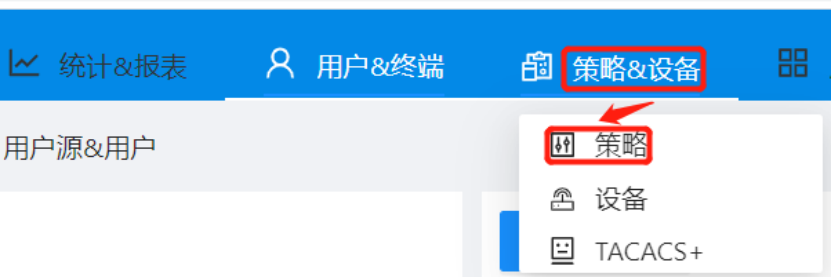
如下图,进入站点后,点击“策略&设备”--->选择“策略”
-
点击“新增”,如下图

-
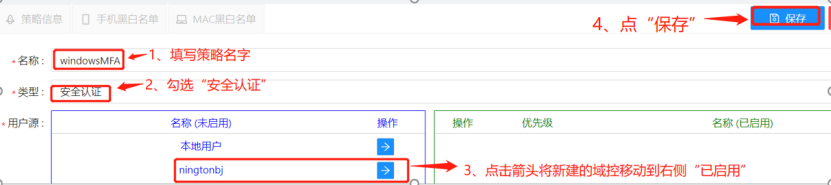
定义策略名称以及勾选“安全认证”,通过点击箭头将建立的域认证用户移动到右侧“已启用”位置

-
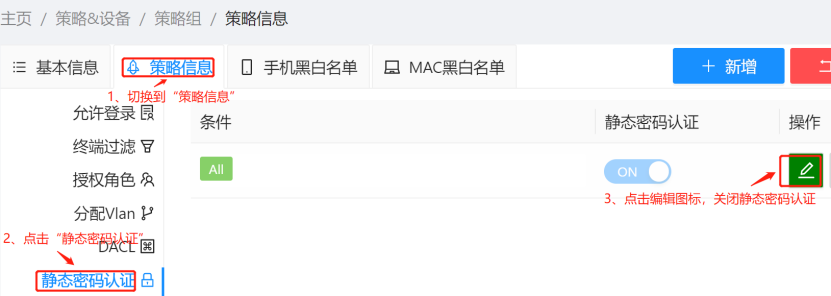
在上图刚刚新建策略的界面,切换到“策略信息”菜单,关闭静态密码认证(是否关闭静态密码取决具体的认证设备的认证逻辑)
-
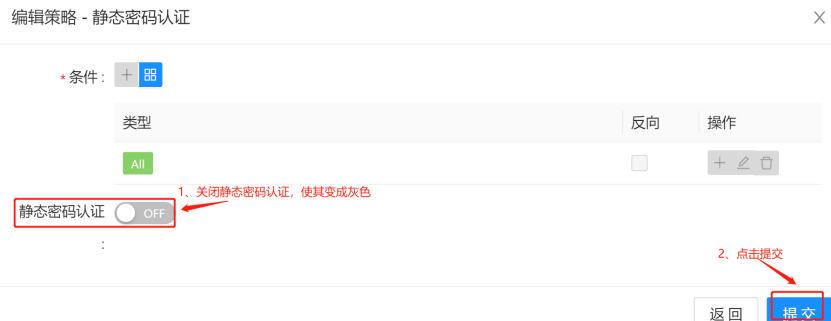
如下图,关闭并提交
-
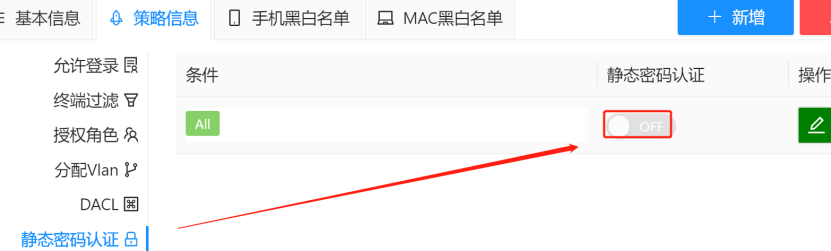
确认提交后,状态如下
-
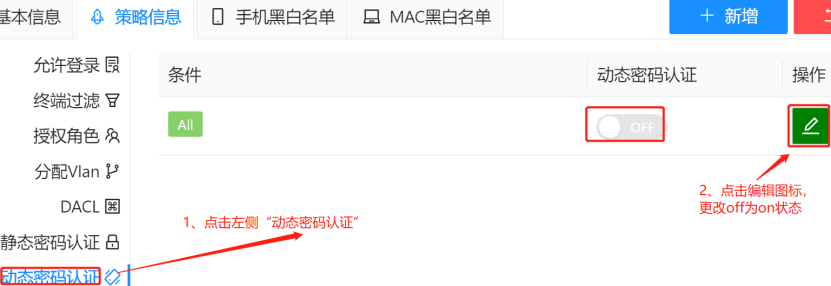
打开动态密码认证,如下图
-
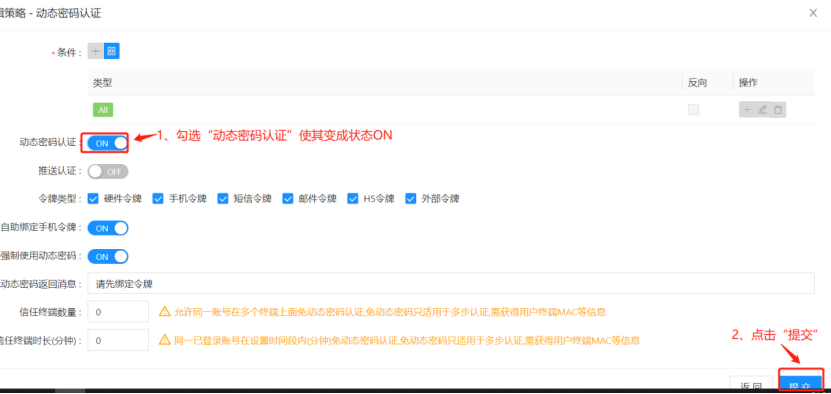
勾选下图所示“动态密码认证”,并点提交
-
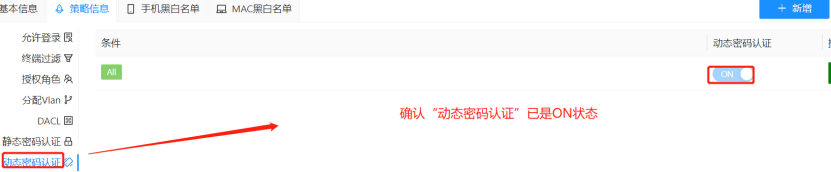
确认如下图所示左侧“动态密码认证”已经在右侧显示为“ON”状态
-
切换到“策略信息”,并点右侧“保存”

设备配置(Windows示例,其他设备同理)
-
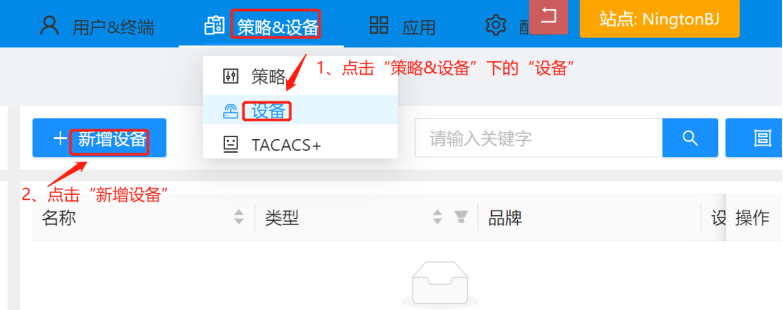
点击“策略&设备”下的设备菜单,并点击“新增设备”菜单,
-
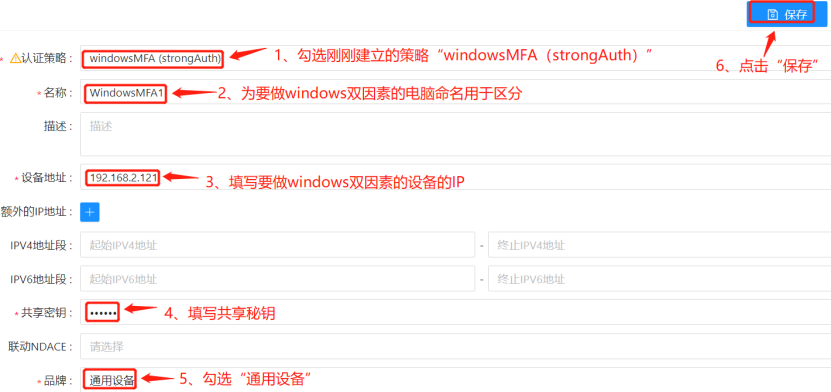
如下图,勾选刚刚建立的策略,为要做双因素的windows设备命名及填写对方IP以及填写共享秘钥(需要与后边windows该电脑上所配置秘钥保持一致),勾选“通用设备”后点“保存”
Windows系统双因素
终端Windows安装双因素认证Agent
下载Agent
终端安装并打开及配置
-
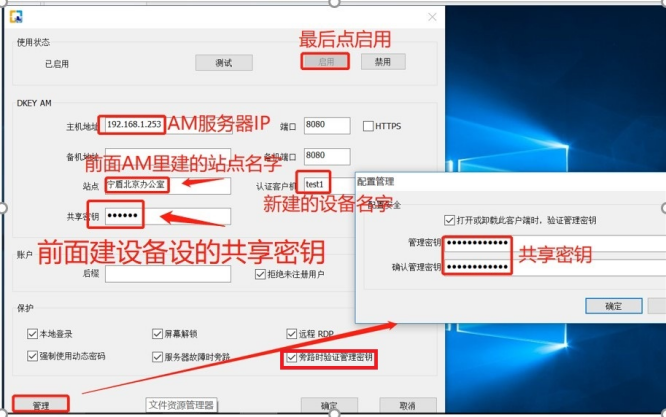
将下载的文件拷贝到需要进行windows认证的电脑上(本示例环境为192.168.2.121)并安装
-
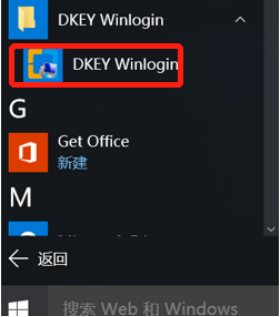
安装后使用需要认证的域账户登录电脑并打开应用
-
勾选“旁路时验证管理密钥”,即可在本地双因素认证无法完成的情况下,通过输入管理员密钥来登录Windows操作系统。
测试Windows双因素效果
-
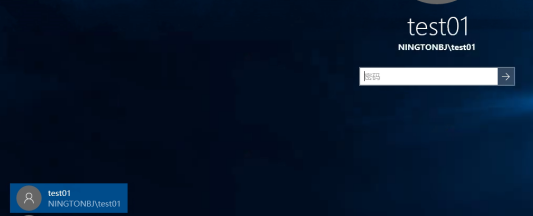
注销客户电脑当前登录账户,测试双因素认证效果
-
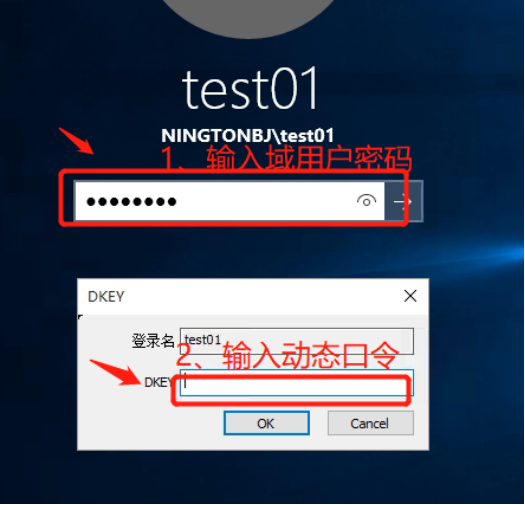
输入AD账户test01默认密码Aa******
-
输入动态码
-
登录成功

**PS:注意需要有登录AD的账号需要在AM平台有同名用户 **
Linux系统双因素
Ubuntu系统双因素
安装插件
-
上传插件到服务器:libpam-radius-auth_1.4.0-3_amd64.deb
-
安装:
dpkg -i libpam-radius-auth_1.4.0-3_amd64.deb
配置插件
-
vi /etc/pam_radius_auth.conf

-
备份:
cp -L /etc/pam.d/common-auth /etc/pam.d/common-auth-radius -
vi /etc/pam.d/common-auth-radius
# 命令参考 - 静态密码和动态密码都成功才可以,结果最后统一返回
auth required   pam_unix.so nullok try_first_pass not_set_pass
auth sufficient pam_radius_auth.so force_prompt prompt=DKEY

# 命令参考 - 先校验静态密码,成功后才弹出动态密码框
auth requisite pam_unix.so nullok try_first_pass not_set_pass
auth sufficient pam_radius_auth.so force_prompt prompt=DKEY

# 命令参考 - 逃生方案,root用户不校验动态码; 注意⚠️等号左右两边需要有空格
auth sufficient pam_succeed_if.so uid = 0 quiet_success

# required 必须校验,失败信息最后统一返回
# requisite 必须校验,失败信息立即返回。
# sufficient 认证成功立即返回成功,不再后面模块。
#      认证失败时,忽略本行结果,继续往后执行,最后一行时,返回失败,和 optional 相同
# optional 即使指定的模块验证失败,也允许用户接受应用程序提供的服务,一般返回 PAM_IGNORE 。
# include 包含一个新的配置文件进行验证。
# substack 与 include 类似,区别是,include 调用文件执行时有 die 或者 bad 则立即返回调用处,而 substack 则等待文件执行完。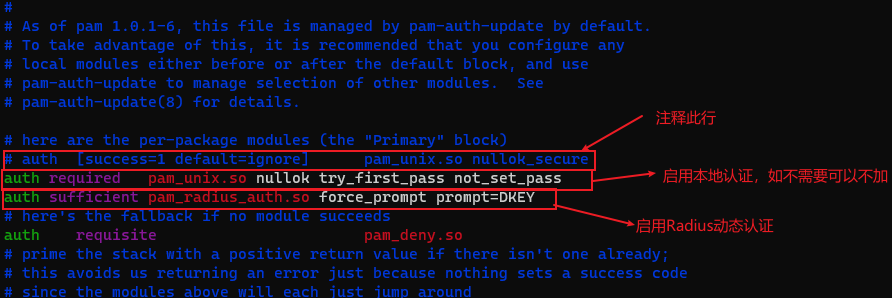
-
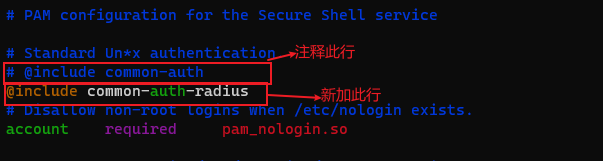
vi /etc/pam.d/sshd
-
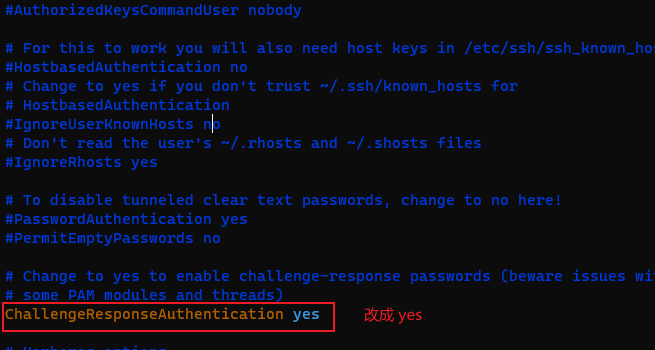
vi /etc/ssh/sshd_config
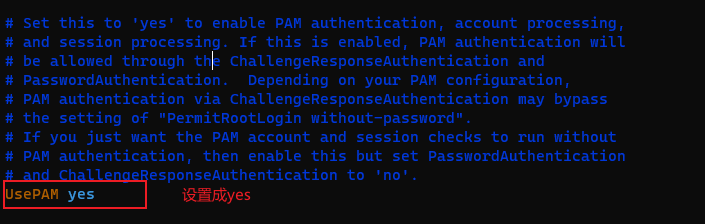
- 重启ssh:
service sshd restart
Centos系统双因素
安装插件
-
上传插件到服务器:pam_radius-1.4.0-4.el7.x86_64.rpm
-
安装:
rpm -ivh pam_radius-1.4.0-4.el7.x86_64.rpm
配置插件
-
vi /etc/pam_radius.conf

-
备份:
cp -L /etc/pam.d/password-auth /etc/pam.d/password-auth-radius -
vi /etc/pam.d/password-auth-radius
# 命令参考 - 静态密码和动态密码都成功才可以,结果最后统一返回
auth required   pam_unix.so nullok try_first_pass not_set_pass
auth sufficient pam_radius_auth.so force_prompt prompt=DKEY

# 命令参考 - 先校验静态密码,成功后才弹出动态密码框
auth requisite pam_unix.so nullok try_first_pass not_set_pass
auth sufficient pam_radius_auth.so force_prompt prompt=DKEY

# 命令参考 - 逃生方案,root用户不校验动态码; 注意⚠️等号左右两边需要有空格
auth sufficient pam_succeed_if.so uid = 0 quiet_success

# required 必须校验,失败信息最后统一返回
# requisite 必须校验,失败信息立即返回。
# sufficient 认证成功立即返回成功,不再执行后面模块。
#            认证失败时,忽略本行结果,继续往后执行,最后一行时,返回失败,和 optional 相同
# optional 即使指定的模块验证失败,也允许用户接受应用程序提供的服务,一般返回 PAM_IGNORE 。
# include 包含一个新的配置文件进行验证。
# substack 与 include 类似,区别是,include 调用文件执行时有 die 或者 bad 则立即返回调用处,而 substack 则等待文件执行完。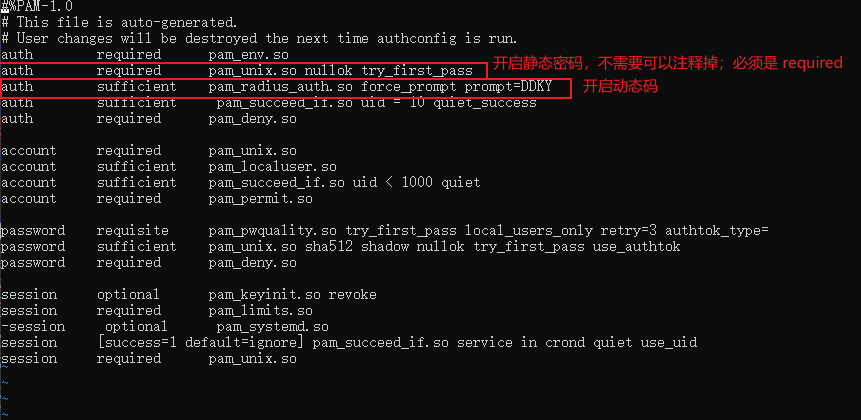
-
vi /etc/pam.d/sshd
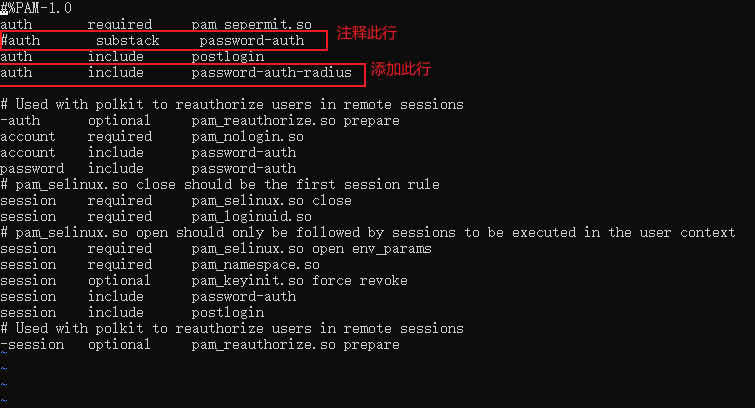
-
vi /etc/ssh/sshd_config

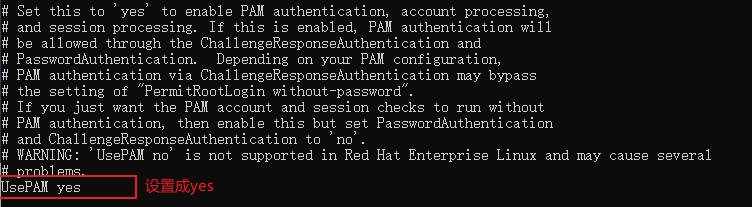
-
重启ssh:
service sshd restart或systemctl restart sshd
Suse系统双因素
安装插件
-
上传插件到服务器:pam_radius-1.4.0-4.el7.x86_64.rpm
-
安装:rpm -ivh pam_radius-1.4.0-4.el7.x86_64.rpm
配置插件
-
vi /etc/pam_radius.conf
-
备份:cp -L /etc/pam.d/common-auth /etc/pam.d/common-auth-radius
-
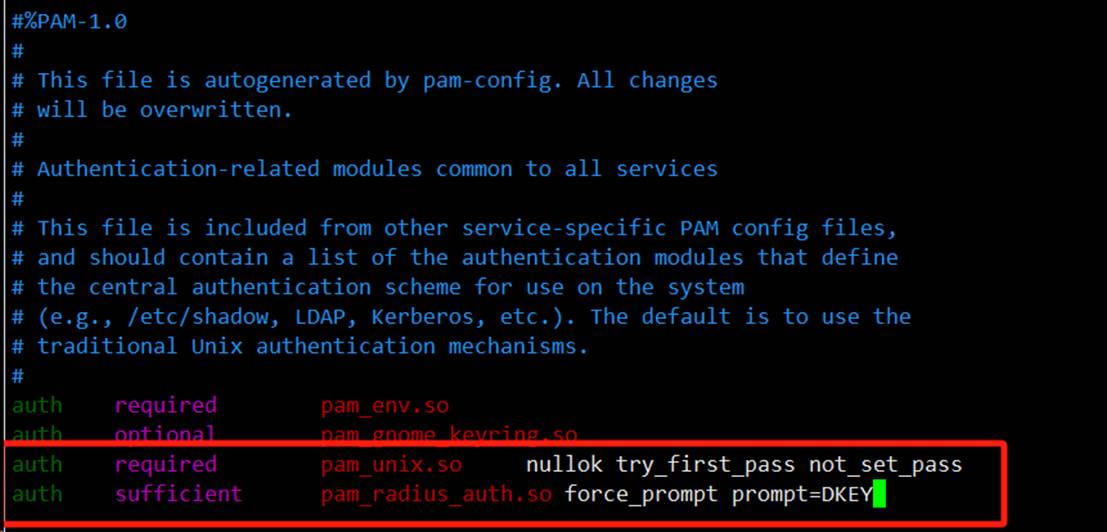
vi /etc/pam.d/common-auth-radius
| Bash # 命令参考 - 静态密码和动态密码都成功才可以,结果最后统一返回 auth required pam_unix.so nullok try_first_pass not_set_pass auth sufficient pam_radius_auth.so force_prompt prompt=DKEY |
|---|
 |
-
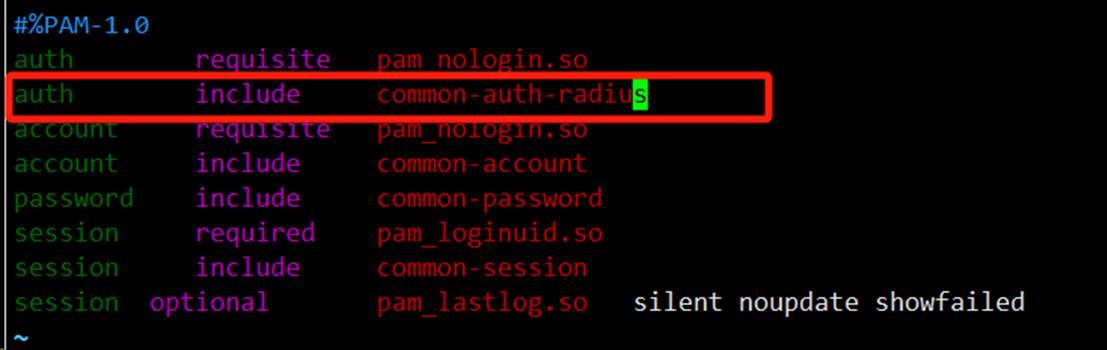
vi /etc/pam.d/sshd
-
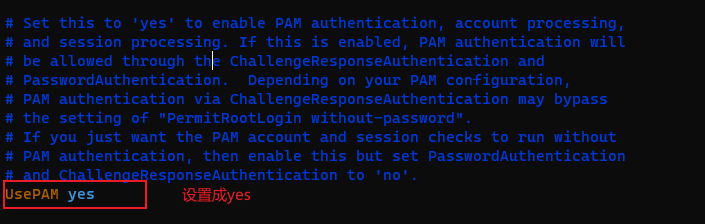
vi /etc/ssh/sshd_config

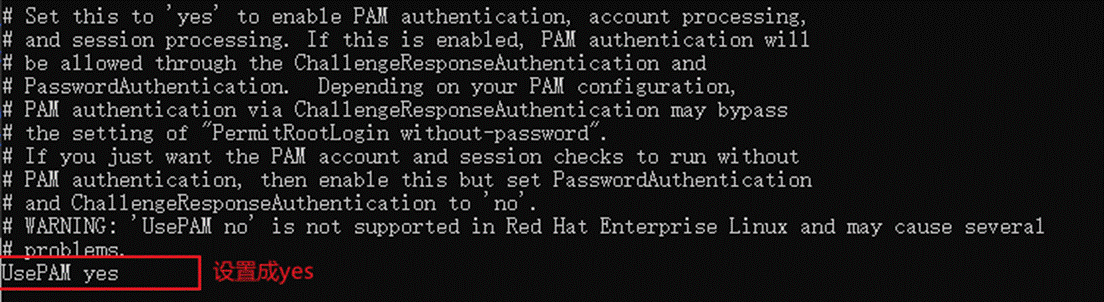
- 重启ssh:service sshd restart 或 systemctl restart sshd
凝思系统双因素
安装插件
Vi /etc/apt/sources.list
添加 deb http://ftp.de.debian.org/debian buster main
执行更新 apt-get update
下载插件 apt-get install libpam-radius-auth
配置文件
- vi /etc/pam_radius_auth.conf
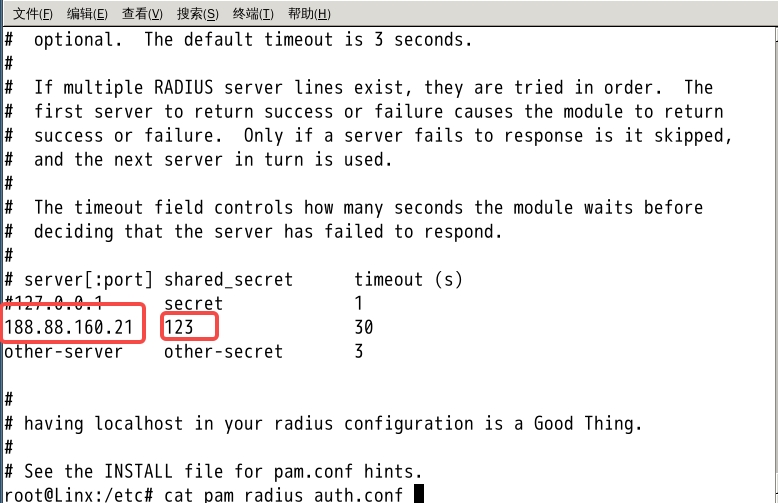
配置上am的地址和共享密钥
- 执行 cp -L /etc/pam.d/common-auth /etc/pam.d/common-auth-radius
修改vi /etc/pam.d/common-auth-radius
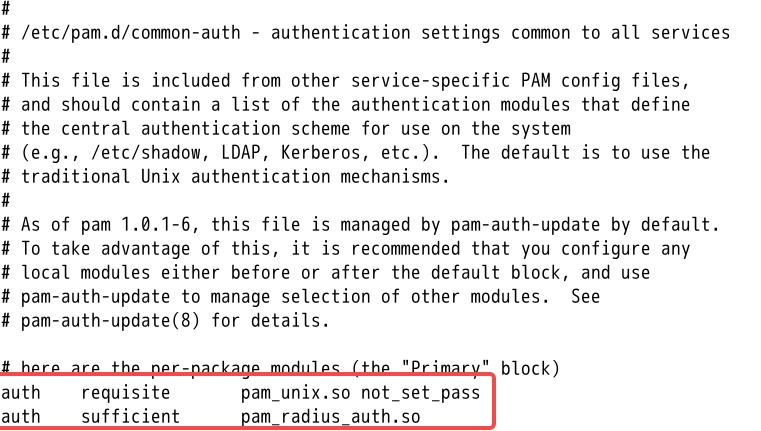
把原来配置的注释掉,改成如图所示
auth requisite pam_unix.so not_set_pass
auth sufficient pam_radius_auth.so
- 修改 vi /etc/pam.d/sshd
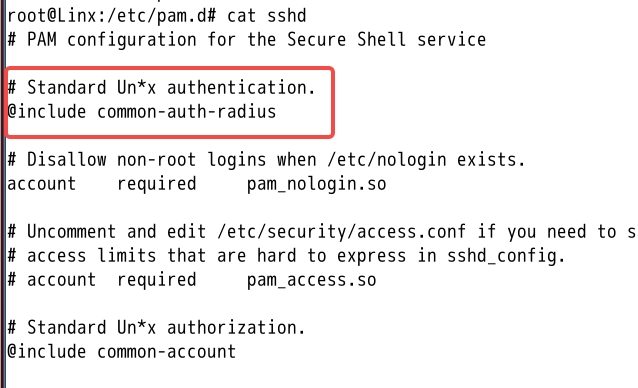
@include common-auth-radius
- 修改 ssh文件
Vi /etc/ssh/sshd_config
修改配置项
UsePAM yes
ChallengeResponseAuthentication yes
PasswordAuthentication no
- 重启ssh服务 systemctl restart sshd
网络设备双因素
交换机双因素
Cisco
aaa new-model
aaa group server radius nington
 server-private 192.168.3.140 auth-port 1812 acct-port 1813 key admin@123
aaa authentication login ndkey group nington local
line vty 0 4
login authentication ndkey
transport input ssh
H3C
[Switch] radius scheme nington
[Switch-radius-rad]server-type extended
[Switch-radius-rad] primary authentication 10.1.29.160 1812
[Switch-radius-rad] primary accounting 10.1.29.160 1813
[Switch-radius-rad] key authentication admin@123
[Switch-radius-rad] key accounting admin@123
[Switch-radius-rad] nas-ip X.X.X.X     //交换机本机地址
[Switch-radius-rad] user-name-format without-domain   //剥离域名
[Switch-radius-rad] quit
[Switch] domain nington
[Switch] role role default-role enable 15      //设置用户登录后默认权限

[Switch-isp-bbb] authentication default radius-scheme nington local       //login/lan-access 用户类型区别 default 对所有类型生效
[Switch-isp-bbb] authorization default radius-scheme nington local
[Switch-isp-bbb] accounting default radius-scheme nington local
[Switch-isp-bbb] quit
[Switch] domain default enable nington
[Switch] user-interface vty 0 4
[Switch-ui-vty0-4] authentication-mode scheme
Huawei
[HUAWEI] radius-server template nington
# 配置 RADIUS 主用认证服务器的 IP 地址、端口。
[HUAWEI-radius-shiva] radius-server authentication 129.7.66.66 1812
[HUAWEI-radius-shiva] radius-server shared-key cipher 123456
[HUAWEI-radius-shiva]radius-server timeout 3 retransmit 2 //超时时间,重传次数
[HUAWEI-radius-shiva]undo radius-server user-name domain-included  //剥离域名
 [HUAWEI-radius-shiva]quit
[HUAWEI]aaa
[HUAWEI-aaa] authentication-scheme nington
[HUAWEI-aaa-authen-nington] authentication-mode radius local
[HUAWEI-aaa-authen-nington]quit
[HUAWEI-aaa]domian nington
[HUAWEI-aaa-domain-nington]authentication-scheme nington
[HUAWEI-aaa-domain-nington] radius-server nington
[HUAWEI]
[HUAWEI] domain nington admin
[HUAWEI]user-interface vty 0 4
[HuaWei-ui-vty0-4]authentication-mode aaa
[HuaWei-ui-vty0-4]protocol inbound all
[HuaWei-ui-vty0-4]user privilege level 15